
keynote插入公式:方程输入LaTeX与贴公式图两种做法
本文要点
keynote插入公式有两条路:在自带的方程里写 LaTeX,或者把公式做成图片放进幻灯片。本文对照两种做法的适用场景,并给出复杂公式先可视化写好再粘源码的步骤。
「keynote插入公式」主要依赖 Keynote 自带的方程功能或外部图片导入。本站是独立的网页公式编辑平台,与 MathMagic 及其出品方 InfoLogic 没有关联,也不是 MathMagic 的网页版。针对不同的公式复杂度,可以选择在 Keynote 中直接输入 LaTeX,或先在本平台编辑好再导出图片。
简单公式直接用 Keynote 方程功能
Keynote 的“插入 > 方程”功能支持输入 LaTeX 或 MathML 代码来生成方程。对于结构简单的公式,如分式、根号、上下标,直接在 Keynote 的方程编辑框中输入 LaTeX 命令是便捷的方式。这种方式生成的公式是 Keynote 原生支持的方程对象,可以随幻灯片缩放而不失真,且能保持字体与幻灯片主题一致。
然而,Keynote 的方程引擎对复杂 LaTeX 命令的支持有限。如果遇到多层嵌套、大型矩阵或特殊符号,直接输入可能会报错或显示异常。此时,利用外部工具预处理公式源码会更稳妥。
复杂公式先在本平台可视化编辑
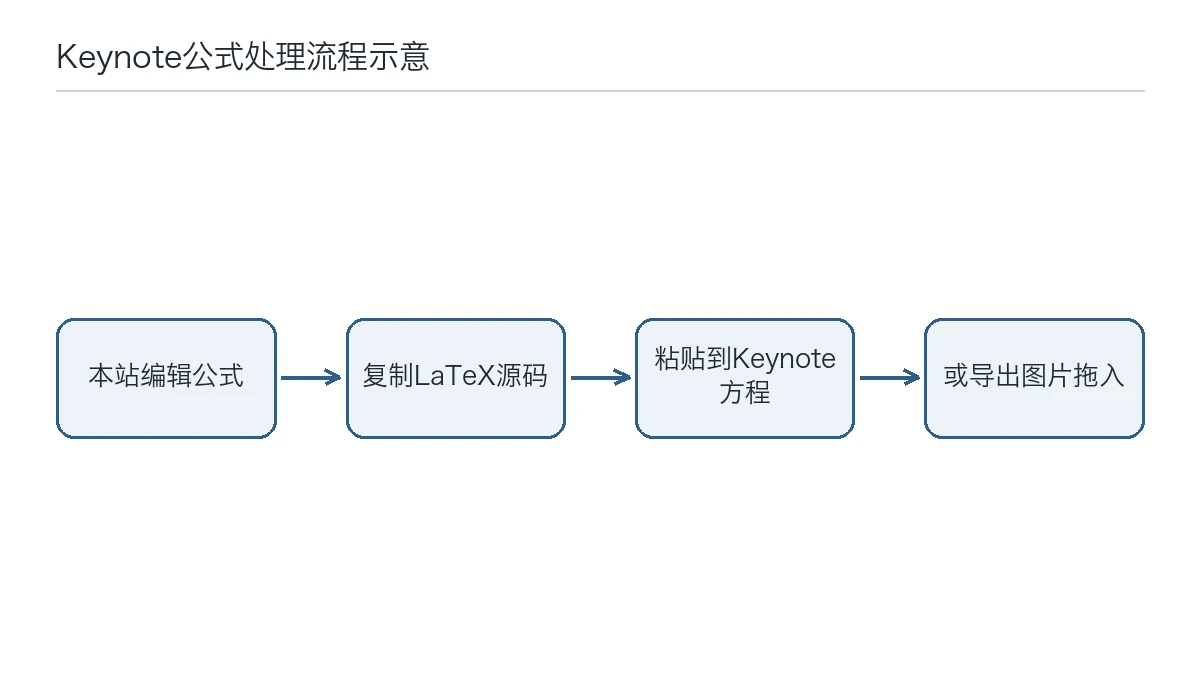
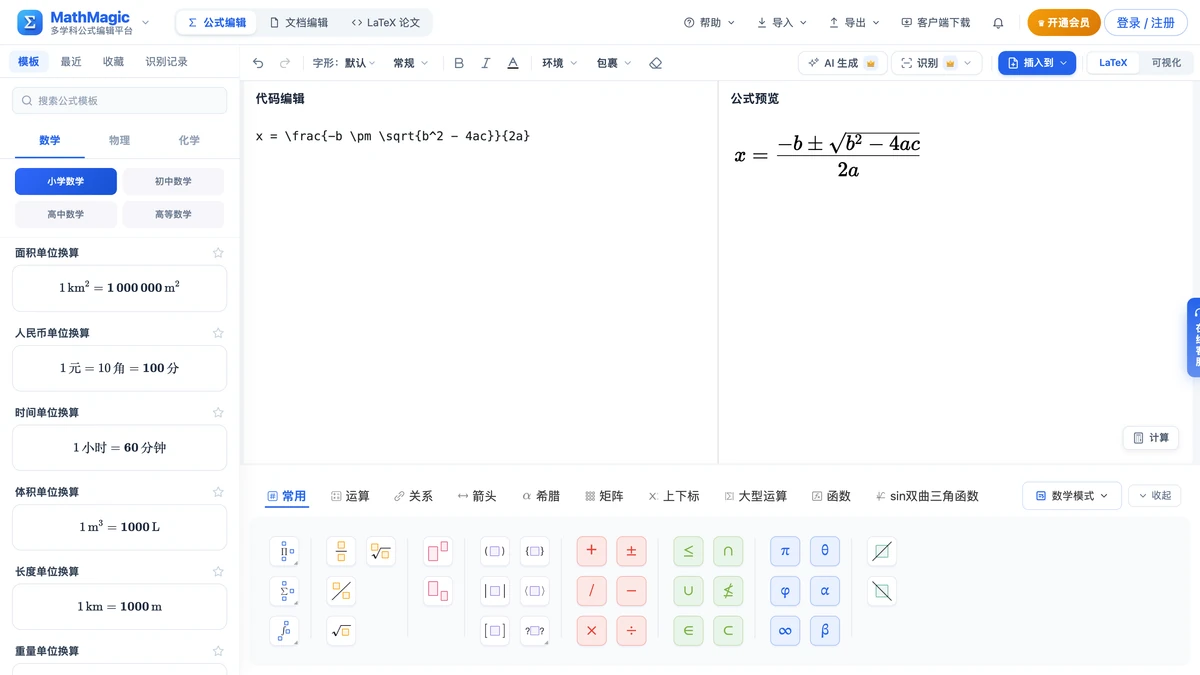
当公式结构复杂,或者需要确保 LaTeX 源码的规范性时,建议先在本平台的公式编辑器中完成编辑。本平台提供可视化模式,通过点击符号面板即可构建公式,同时实时显示 LaTeX 源码。这种“所见即所得”的方式能避免手写 LaTeX 时的语法错误。Keynote公式处理流程示意图见下图。
例如,处理等差数列求和公式时,在可视化模式下点击求和符号、输入上下限和分式结构,编辑器会自动生成标准的 LaTeX 代码。
编辑完成后,可以复制生成的 LaTeX 源码。需要注意的是,复制源码功能需要登录并开通本站会员。复制后,回到 Keynote,选择“插入 > 方程”,在方程编辑框中粘贴代码。如果 Keynote 能正确渲染,则说明该公式兼容其方程引擎;如果渲染失败,则考虑使用图片方式。本平台公式编辑器界面截图见下图。
固定样式或复杂排版导出为图片
如果公式非常复杂,或者需要保持特定的字体、颜色、布局样式,且不需要在 Keynote 中再次编辑,导出为图片是更可靠的选择。本平台支持将公式导出为 SVG 矢量图和 PNG 位图。
SVG 矢量图在放大时不会模糊,适合印刷或高分辨率屏幕展示;PNG 位图兼容性更好,但放大后可能出现锯齿。导出功能同样需要登录并开通会员。导出后,将图片文件直接拖入 Keynote 幻灯片即可。虽然图片形式的公式无法在 Keynote 中调整字体或大小(只能整体缩放),但它能保证公式外观与本平台预览完全一致。下表对比了两种主要做法的适用场景与限制:
| 做法 | 适用场景 | 优点 | 限制 |
|---|---|---|---|
| Keynote 方程输入 LaTeX | 简单公式、需要随主题变字体 | 原生支持、可缩放、体积小 | 复杂命令可能不支持、编辑较繁琐 |
| 导出 SVG/PNG 图片 | 复杂公式、固定样式、无需再编辑 | 外观一致、兼容性好 | 无法在 Keynote 中编辑、矢量图需手动对齐基线 |
本平台编辑与导出步骤
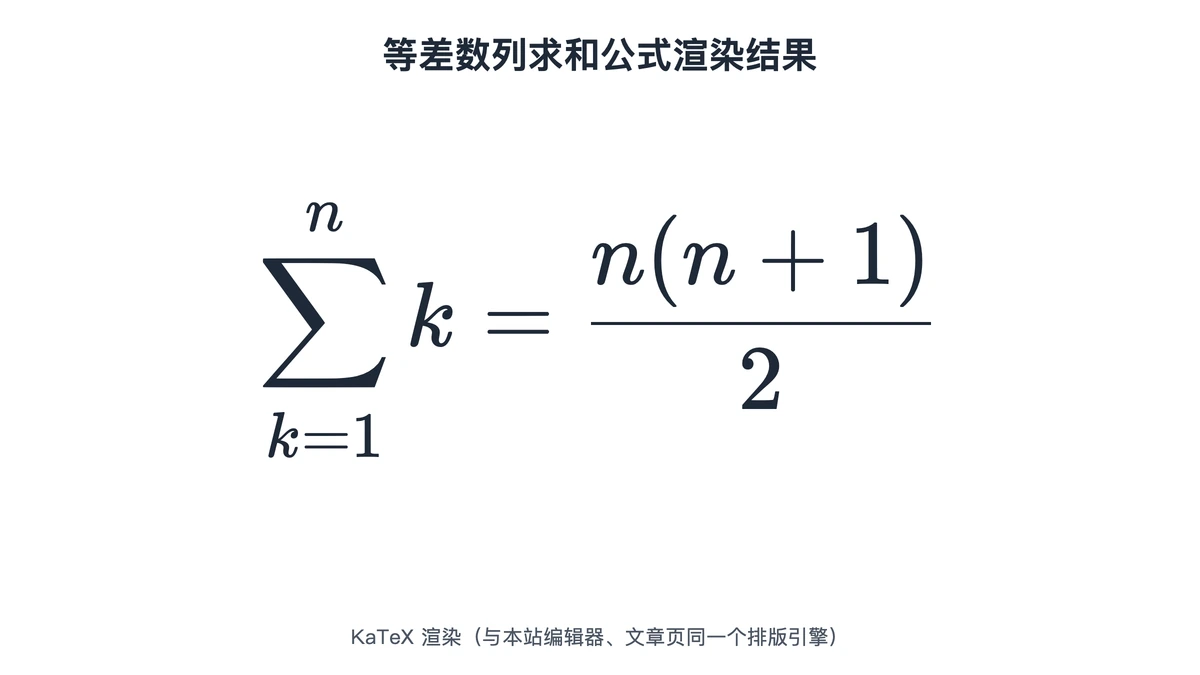
以等差数列求和公式为例,展示从编辑到导出的完整流程。首先在本平台编辑器中,通过可视化面板输入求和符号,设置上下限为 k=1 和 n,然后输入分式结构,分子为 n(n+1),分母为 2。编辑器会实时渲染出公式效果。对应的 LaTeX 代码如下,你可以复制到本平台编辑器中验证:
\sum_{k=1}^{n}k=\frac{n(n+1)}{2}
确认无误后,点击工具栏的“导出”按钮,选择“SVG 矢量”或“PNG 图片”。下载文件后,在 Keynote 中通过“插入 > 选择”或直接拖拽将图片放入幻灯片。若需调整大小,按住 Shift 键拖动角点以保持纵横比。等差数列求和公式渲染结果见下图。
延伸阅读
- 论文公式Word编号:论文公式Word编号:导出原生公式后在Word里统一编号与字号
- MathMagic 是什么:MathMagic 是什么:桌面公式软件与网页公式编辑的区别
- Word原生公式:Word原生公式和公式图片:导出时选哪种
常见问题
Keynote 里能直接粘贴本站生成的公式吗?
不能直接粘贴可编辑的公式对象。本站与 Keynote 及其开发商没有关联。你可以在本站编辑器中复制 LaTeX 源码,然后粘贴到 Keynote 的方程输入框中;或者将公式导出为 SVG 或 PNG 图片后拖入幻灯片,但图片形式的公式在 Keynote 中无法再次编辑。
为什么粘贴 LaTeX 代码后 Keynote 没反应?
请确认你是在 Keynote 的“插入”菜单中选择“方程”后,在弹出的方程编辑框内粘贴代码,而不是直接粘贴在文本框里。此外,部分复杂的 LaTeX 命令可能不被 Keynote 内置的方程引擎完全支持,建议先在本站编辑器中简化公式结构,再复制源码尝试。
导出公式图片需要付费吗?
在本站将公式导出为 SVG、PNG 或 Word 格式,以及复制 LaTeX 源码到剪贴板,均需登录并开通本站会员。公式编辑、预览、使用符号面板和公式模板是免费且无需登录的。会员档位与价格见会员页。