
论文公式Word编号:导出原生公式后在Word里统一编号与字号
本文要点
论文公式Word编号常让毕业生头疼。本文介绍如何用在线公式编辑器写出可编辑的公式,导出为Word原生公式后,在Word中统一设置编号与字号,确保格式规范且易于后续修改。
写毕业论文时,论文公式Word编号往往是最耗时的环节之一。很多同学从其他工具转换公式到 Word 时,发现公式变成了不可编辑的图像,或者字号与正文不协调,导致后期调整格式极其痛苦。解决这个问题的关键在于:先在在线公式编辑器中写出结构清晰的公式,导出为 Word 原生公式,再在 Word 中统一处理编号与字号。这样既能保证公式的可编辑性,又能满足学校对论文格式的严格要求。
为什么推荐导出为 Word 原生公式
传统的公式插入方式往往是将公式截图粘贴到 Word 中,或者使用不支持直接编辑的格式。这种方式最大的弊端是公式与正文分离,一旦需要修改公式中的某个变量或系数,就必须回到源头重新截图,效率极低。此外,图片格式的公式无法随正文字号自动缩放,导致在 Word 中调整全文字号时,公式部分显得突兀。
本站提供的公式导出功能支持将公式导出为 Word 原生公式。这意味着导出的公式在 Word 中是作为“公式对象”存在的,而不是图片。你可以双击公式进入编辑状态,修改其中的符号或结构,也可以像编辑普通文本一样选中公式并调整字体、字号。
从编辑到导出的操作流程
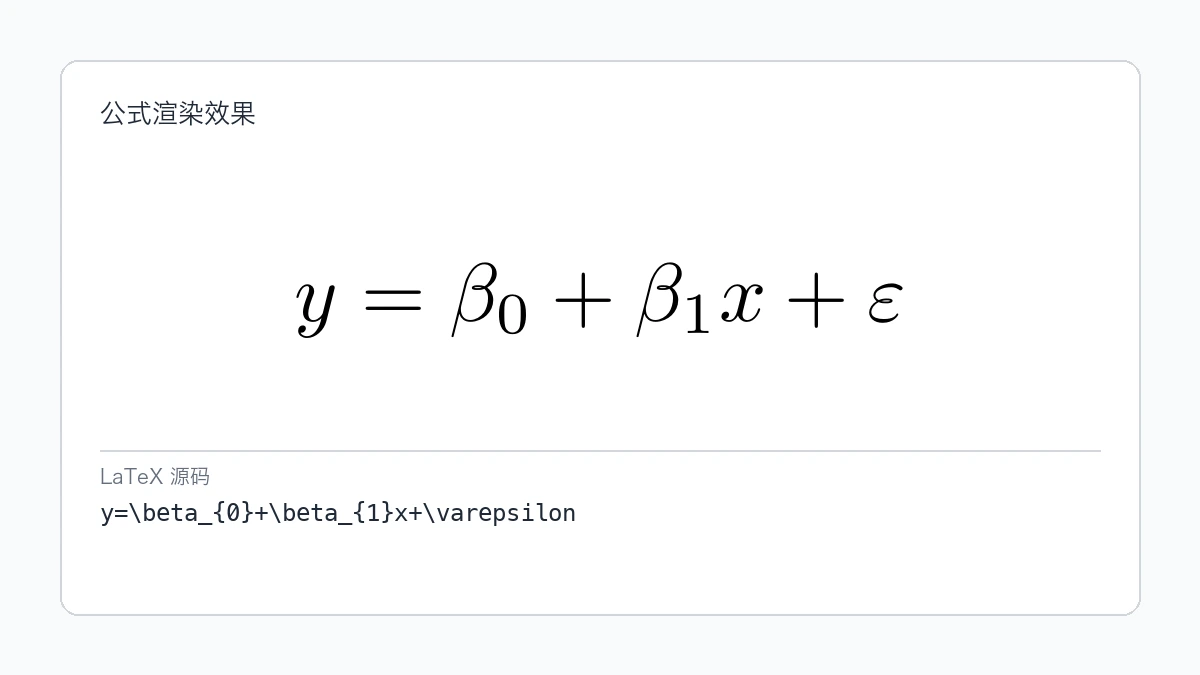
首先,在公式编辑区输入公式。以回归分析模型为例,我们可以写出如下公式:
y=\beta_{0}+\beta_{1}x+\varepsilon
在可视化模式下可以点符号面板输入;习惯 LaTeX 语法的话,用公式工具栏右端「LaTeX / 可视化」开关切到 LaTeX 模式直接输入代码。输入完成后,检查下标和希腊字母是否符合预期。
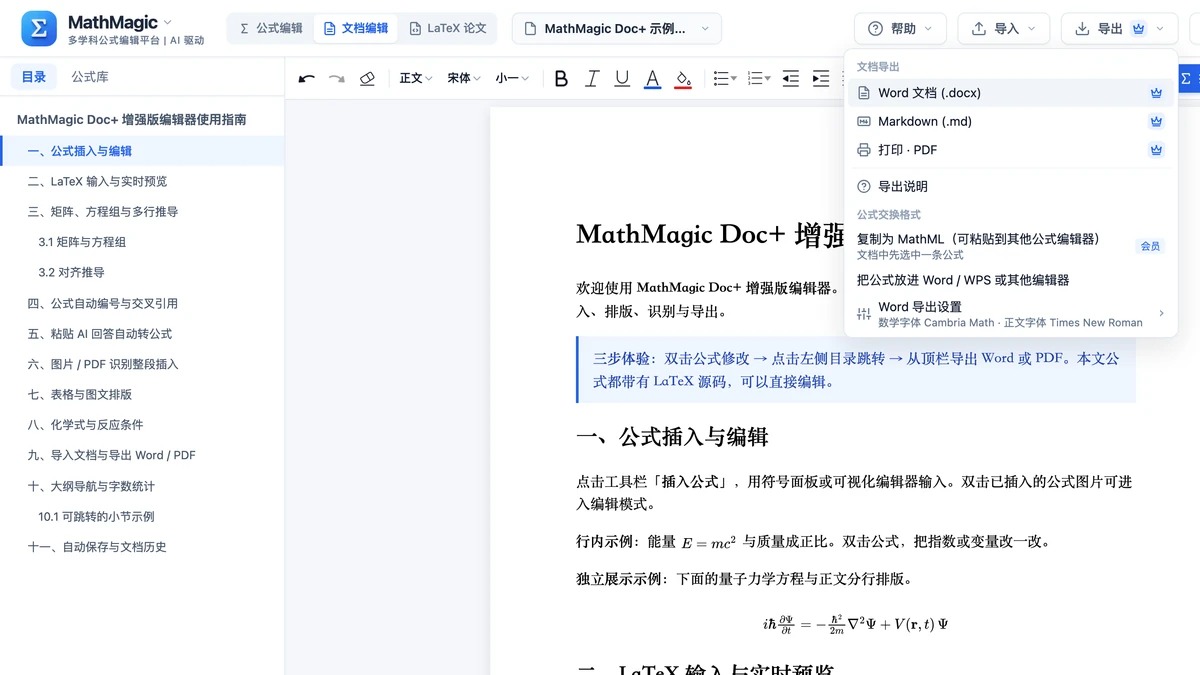
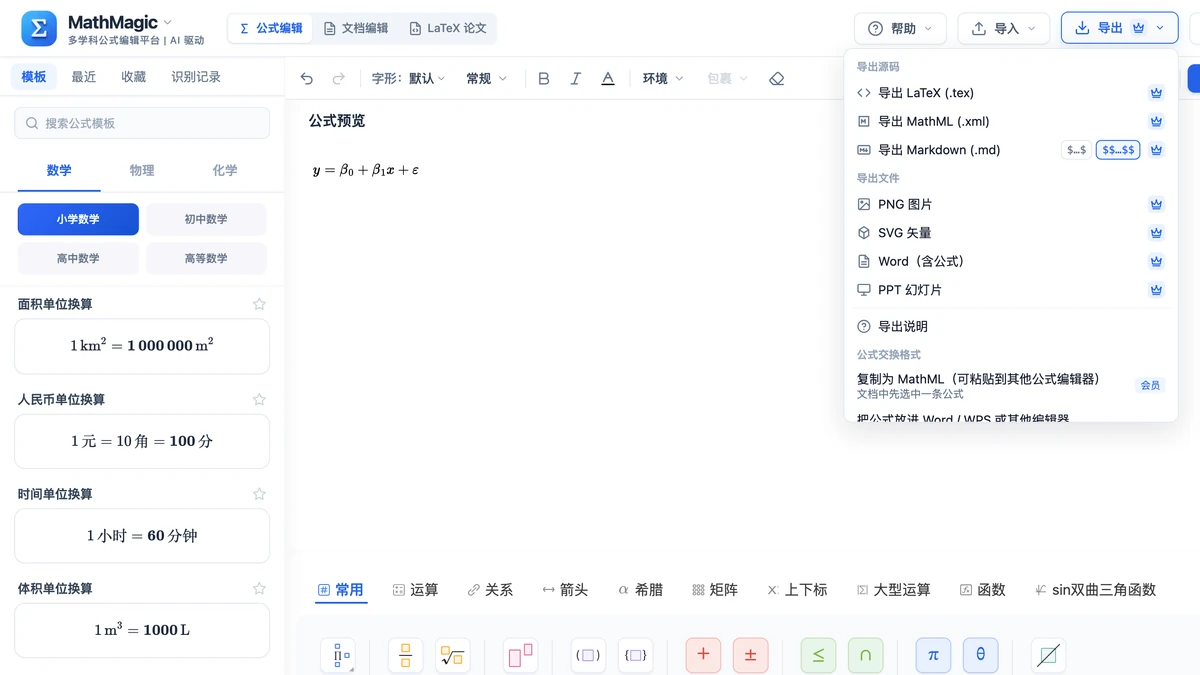
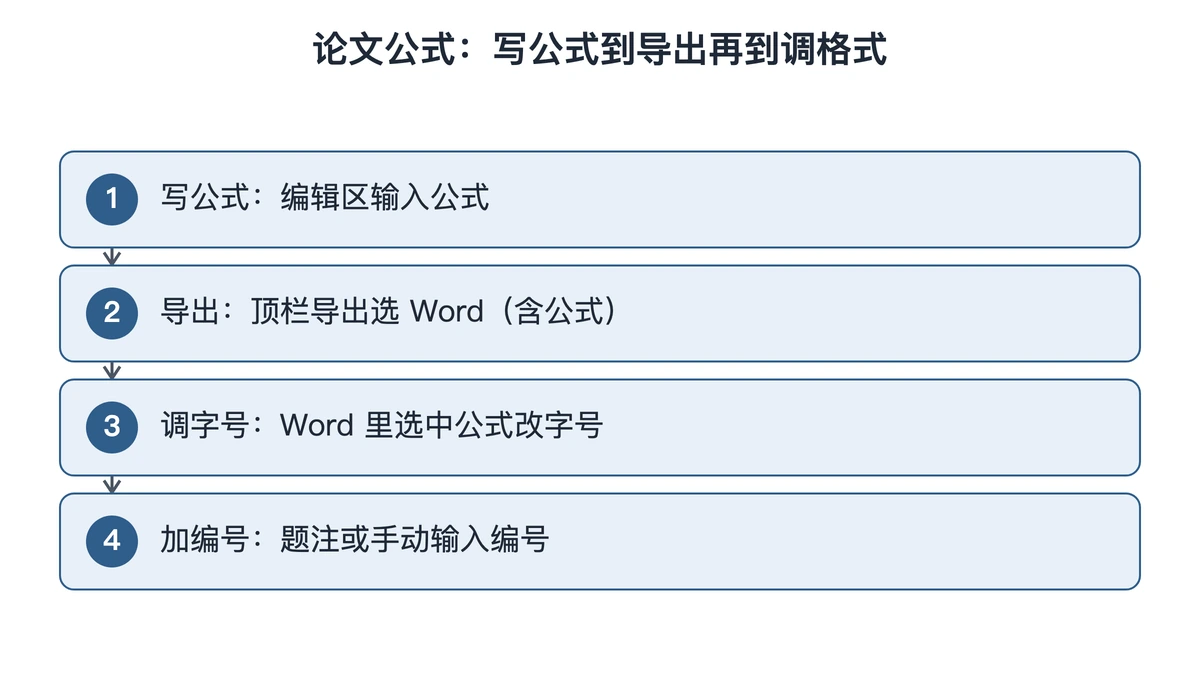
接着,点击公式工作区顶栏的「导出」按钮。在弹出的菜单中选择「Word(含公式)」。系统会生成一个包含该公式的 Word 文件。需要注意的是,导出功能需要登录账号并开通本品牌会员。如果是单条公式,直接导出即可;如果是多条公式,建议先在文档工作区将公式与正文混排,再通过文档工作区的导出功能生成完整的 Word 文档。
在 Word 中统一编号与字号的技巧
公式导出到 Word 后,剩下的工作就是按照学校要求统一格式。关于论文公式Word编号,通常有两种常见做法:一种是使用 Word 自带的题注功能,自动插入公式编号;另一种是手动输入编号,并使用制表符或文本框对齐。无论采用哪种方式,确保公式本身是原生公式都能让操作更顺畅。
调整字号时,选中公式对象,直接在 Word 的字体设置中修改字号。由于是原生公式,调整字号后,公式内部的符号大小会按比例缩放,保持视觉上的协调。如果正文使用小四号字,公式通常也建议设置为小四号,具体以学校论文格式规范为准。
对于包含大量公式的章节,建议先完成所有公式的插入,再统一进行格式刷操作。选中一个已经设置好字号和编号格式的公式,双击格式刷,然后依次刷过其他公式,可以快速统一全文的公式格式。这种方法比逐个手动调整要高效得多。
使用时的注意事项
本站的编辑和导出都在浏览器中完成,无需安装任何额外软件。
最后,学校对论文公式的编号格式可能有特殊要求,例如编号右对齐、公式居中、编号与公式之间有特定间距等。这些排版细节需要在 Word 中通过段落设置和制表位来完成,本站主要解决公式本身的可编辑性和导出格式问题。
延伸阅读
常见问题
导出的公式在Word里能直接改字号吗?
可以。通过本站导出的公式是Word原生公式,不是图片。在Word中选中公式后,可以直接使用字体设置功能调整字号和字体,与编辑普通文本的操作逻辑一致,方便统一全文格式。
多条公式怎么批量导出到Word?
单条公式导出仅针对当前编辑区。若有多条公式,建议先在文档工作区将公式与正文混排,再通过文档工作区顶栏的导出功能,选择Word文档格式,一次性导出包含所有公式和正文的完整文档。
导出公式需要会员吗?
是的,公式导出功能需要登录账号并开通本品牌会员。公式编辑、预览、符号面板和模板使用是免费的且无需登录,但导出Word、PPT、PNG等格式属于会员权益。