
公式粘贴到Word变成图片:改用导出Word原生公式
本文要点
公式粘贴到Word变成图片,是因为复制的内容本身就是图片,双击无法编辑。文中分析原因,并给出改用导出Word原生公式的办法,让公式在Word里保持可编辑状态,之后改符号也不用重新截图。
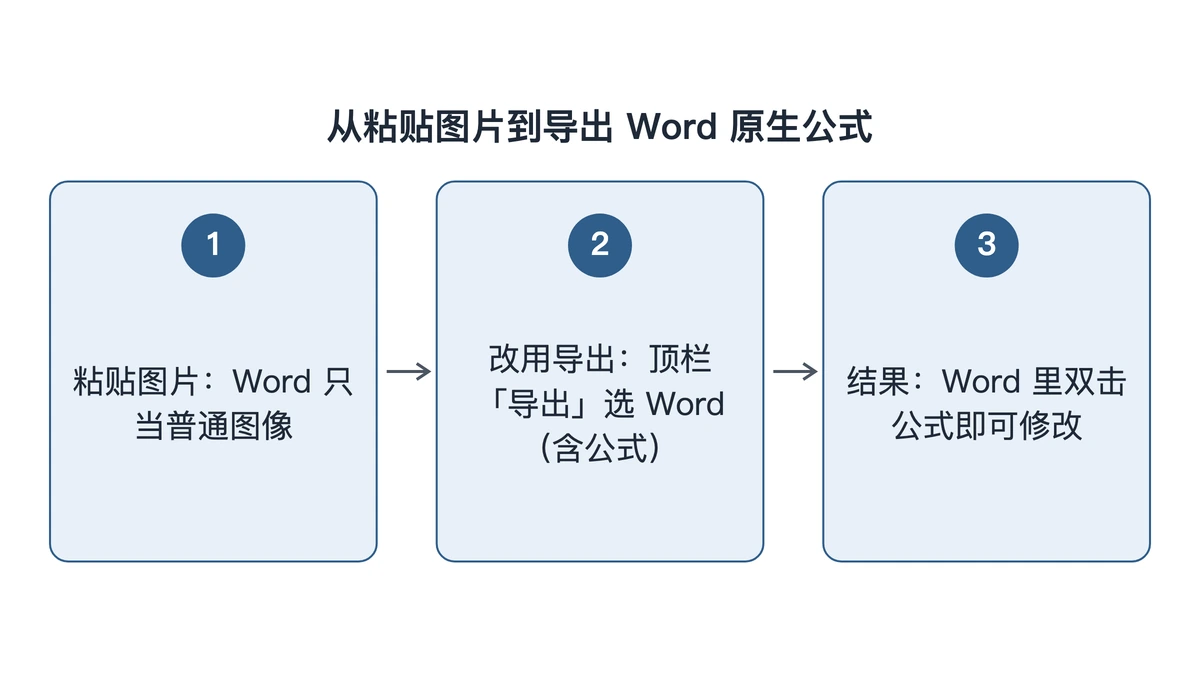
公式粘贴到Word变成图片,是不少用户遇到的常见问题。把公式从网页或编辑器里复制出来,直接粘贴到Word文档中,结果得到的是一张静态图片,双击无法进入编辑状态,改一个符号都要重新截图再贴。这种情况的根本原因在于粘贴的内容本身就是图片格式,Word只能把它当作普通图像处理。要解决这个问题,正确做法是用本站的导出功能把公式以Word原生公式的形式带出去,而不是靠复制粘贴。
粘贴变图片的原因与表现
把公式贴进Word时,如果来源是截图、网页上的渲染图或者某些不支持公式对象传递的复制方式,Word接收到的就是一张图片数据。图片在Word里是嵌入对象,可以缩放、裁剪,但内容本身是像素点阵,Word的公式编辑器无法解析它,双击也不会弹出编辑框。用户看到的后果就是Word公式不能编辑,想改一个下标、换一个变量名,只能删掉图片重新做。
另一种情形是在公式编辑区按Ctrl+C复制,再到Word里粘贴。复制出来的内容形态随浏览器而定,不能保证在Word里变成可编辑的公式对象。
所以,复制粘贴这条路在跨软件传递公式时并不可靠。想要公式在Word里保持可编辑、可修改的状态,需要走专门的导出通道,让公式以Word原生公式对象的形式写入文档。
用导出功能把公式带进Word
本站公式工作区顶栏有「导出」按钮,点击后提供七种格式:LaTeX、MathML、Markdown、PNG、SVG、Word、PPT。其中「Word(含公式)」这一项导出的就是Word原生公式,双击可以改。这个功能需要登录账号并开通本品牌会员,会员档位与价格见会员页。
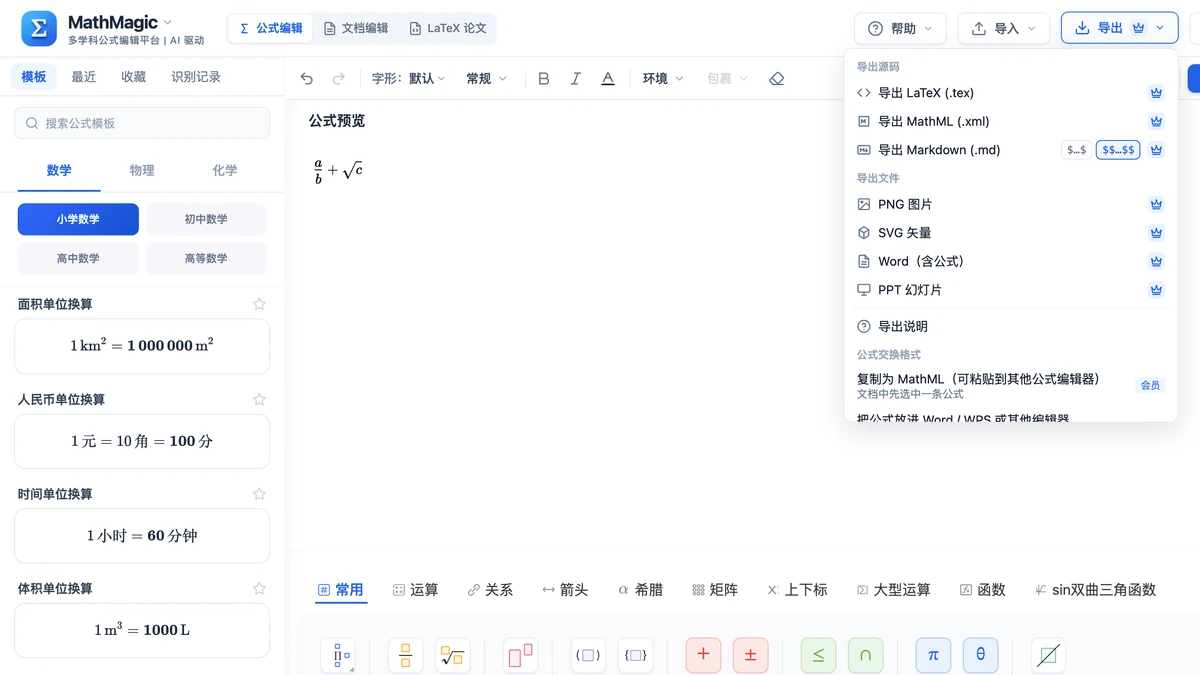
具体操作步骤如下:在公式编辑区写好公式后,点击顶栏「导出」,在弹出的菜单里选「Word(含公式)」。用Word打开导出的文件,公式就是原生公式对象,双击即可进入编辑模式,改数字、换变量、调整上下标。
示例公式的导出验证
下面用一条简单公式演示导出流程。假设编辑区里的公式是下面这个分式加根号的组合:
\frac{a}{b}+\sqrt{c}
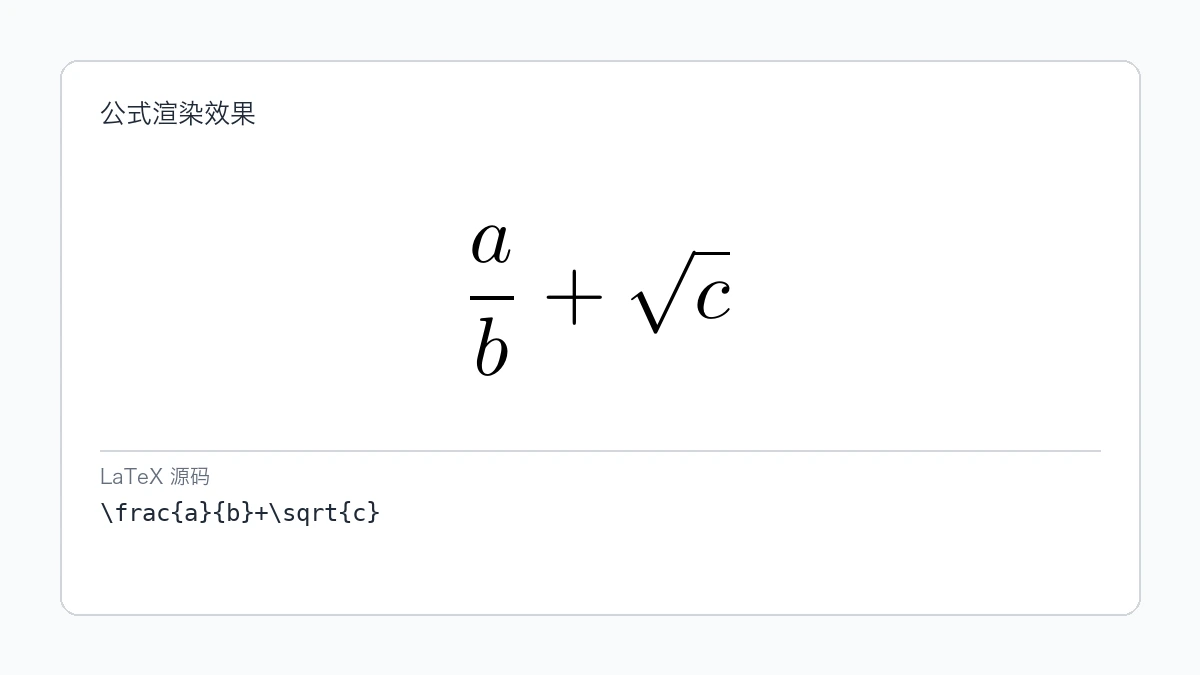
在公式编辑区写好这条公式后,点顶栏「导出」,选「Word(含公式)」。用Word打开导出的文件,双击公式进入编辑模式,就能把b改成d,或在根号里加一项。
注意事项与常见误区
第一,复制粘贴和导出是两回事。公式编辑区按Ctrl+C复制出来的内容形态随浏览器而定,不能保证粘贴到Word后变成可编辑公式。要把公式源码拿到别处用,走「导出 → 导出 LaTeX (.tex)」更稳妥;要带进Word编辑,就走「导出 → Word(含公式)」。
第二,导出功能需要登录和本品牌会员。公式编辑、预览、符号面板、公式模板这些基础功能免费且不用登录,但导出、打印、识别、AI生成等高级功能要登录加会员。
第三,本站是网页工具,浏览器打开即用,不需要安装任何软件。公式进Word的路径就是导出,没有在Word里装一个插件就能直接编辑本站公式的方式。
延伸阅读
- 点选写公式:介绍可视化模式下的点选编辑方式,适合不熟悉LaTeX语法的用户快速写出公式。
- 论文公式Word编号:讲解论文中多条公式导出到Word后如何统一编号和排版。
常见问题
为什么公式粘贴到Word里变成了图片?
因为粘贴的内容本身是图片格式,Word把它当作普通图像插入,自然无法双击进入编辑状态。要让公式在Word里可编辑,需要用本站的导出功能生成包含原生公式的Word文档,而不是直接粘贴截图或图片。
导出Word后的公式能直接修改吗?
可以。通过本站公式工作区顶栏的导出功能选择Word格式,导出的公式是Word原生公式,在Word中双击即可进入编辑模式修改内容。前提是登录账号并开通本品牌会员。
在公式编辑区按Ctrl+C复制,能直接贴进Word吗?
复制出来的内容形态随浏览器而定,不能保证在Word里变成可编辑的公式对象。要让公式进Word后还能双击修改,请用公式工作区顶栏的导出,选Word格式。