
点选写公式:所见即所得编辑后导出Word原生公式
本文要点
点选写公式无需记LaTeX命令:在可视化模式下用鼠标点选符号面板里的符号与模板即可完成输入。文中说明怎样导出成Word原生公式,导出后在Word里双击还能继续修改。
点选写公式让数学排版变得直观高效。在 MathMagic 编辑器中,用户无需记忆复杂的 LaTeX 命令,只需通过鼠标点选符号面板中的符号和公式模板,即可在可视化模式下完成公式输入。这种所见即所得的体验不仅降低了使用门槛,还能确保公式在导出到 Word 后保持原生可编辑状态,方便后续在文档中直接修改。
可视化模式与符号点选
MathMagic 的公式编辑器默认处于「可视化」模式,位于公式工具栏右端的「LaTeX / 可视化」开关允许用户在两种模式间切换。在可视化模式下,编辑区呈现的是渲染后的数学符号,用户可以直接点击编辑区底部的符号面板来插入所需内容。
对于熟悉 LaTeX 的用户,也可以直接在可视化模式下输入命令。例如输入 \alpha 后按空格键,命令会自动转换为对应的希腊字母符号。这种混合输入方式既保留了点选的便捷,又兼顾了专业用户的效率。
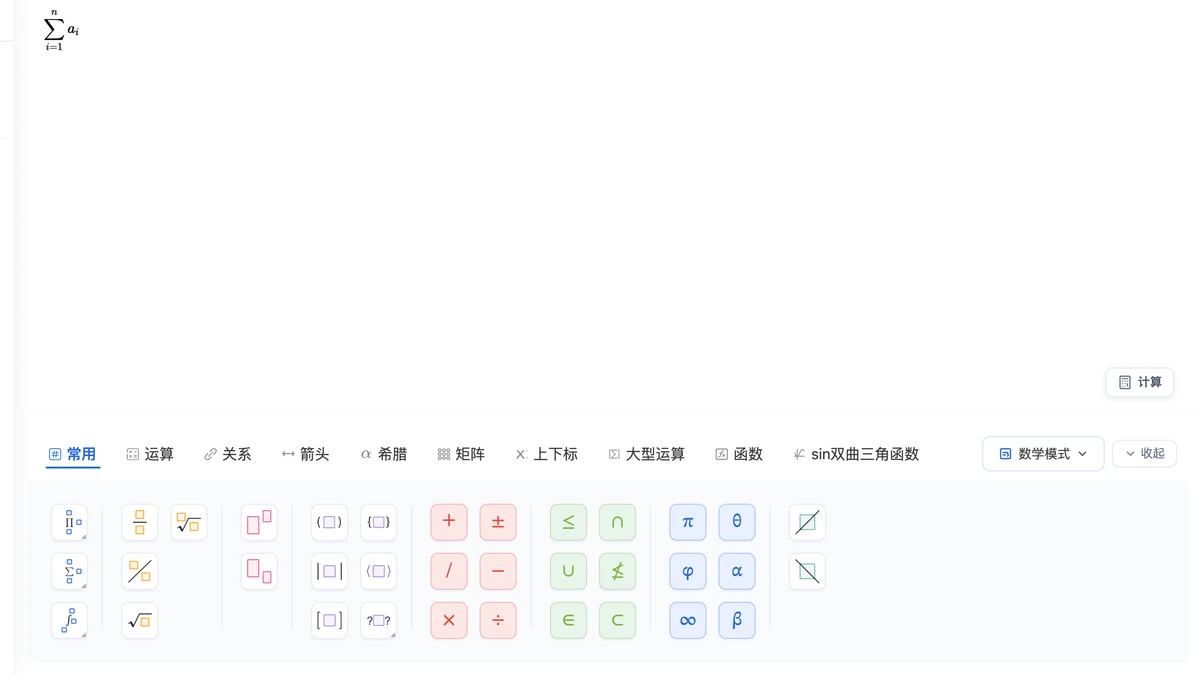
符号面板提供了丰富的分类页签,包括「常用」「运算」「关系」「箭头」「希腊」「矩阵」「上下标」「大型运算」「函数」以及「sin双曲三角函数」。用户可以根据需要切换学科模式,面板右侧的下拉菜单支持「数学模式」「物理模式」和「化学模式」,确保不同学科所需的特殊符号都能快速找到。
下图是编辑区底部的符号面板:上方一排是分类页签,右侧是学科模式下拉。
从编辑到导出 Word 原生公式
完成公式编辑后,MathMagic 支持多种格式的导出。在公式工作区顶栏点击「导出」按钮,可以看到七种导出选项:LaTeX、MathML、Markdown、PNG、SVG、Word 和 PPT。需要注意的是,导出功能需要用户登录并开通会员后方可使用。
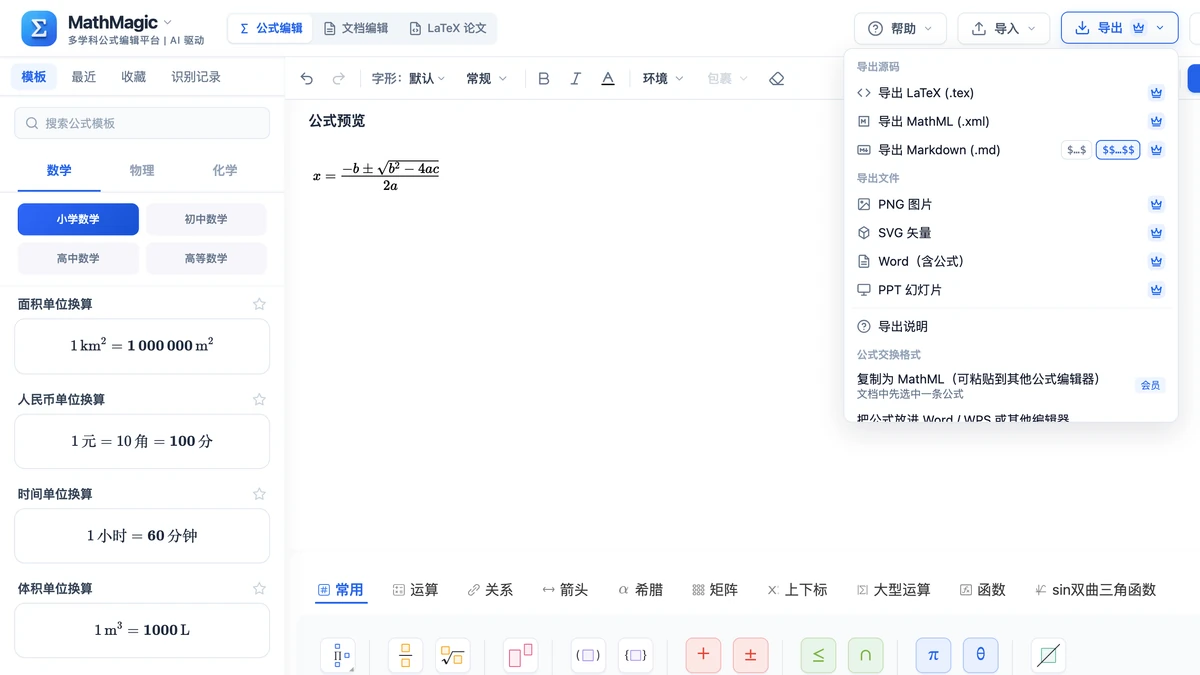
其中,Word 选项生成的文件包含的是 Word 原生公式。这意味着公式不是以图片形式嵌入,而是以 Word 内部支持的数学对象存在。用户将文档下载后,在 Word 中双击公式即可进入编辑状态,调整参数或修改结构,无需重新生成或替换图片。这一特性对于需要频繁修订公式的学术论文或教学讲义尤为重要。
工作流示例:积分公式的编辑与复用
以编辑一个定积分公式为例,展示从点选到导出的完整流程。假设我们需要输入从 0 到 1 的根号下 (1-x²) 的积分,结果等于 π/4。
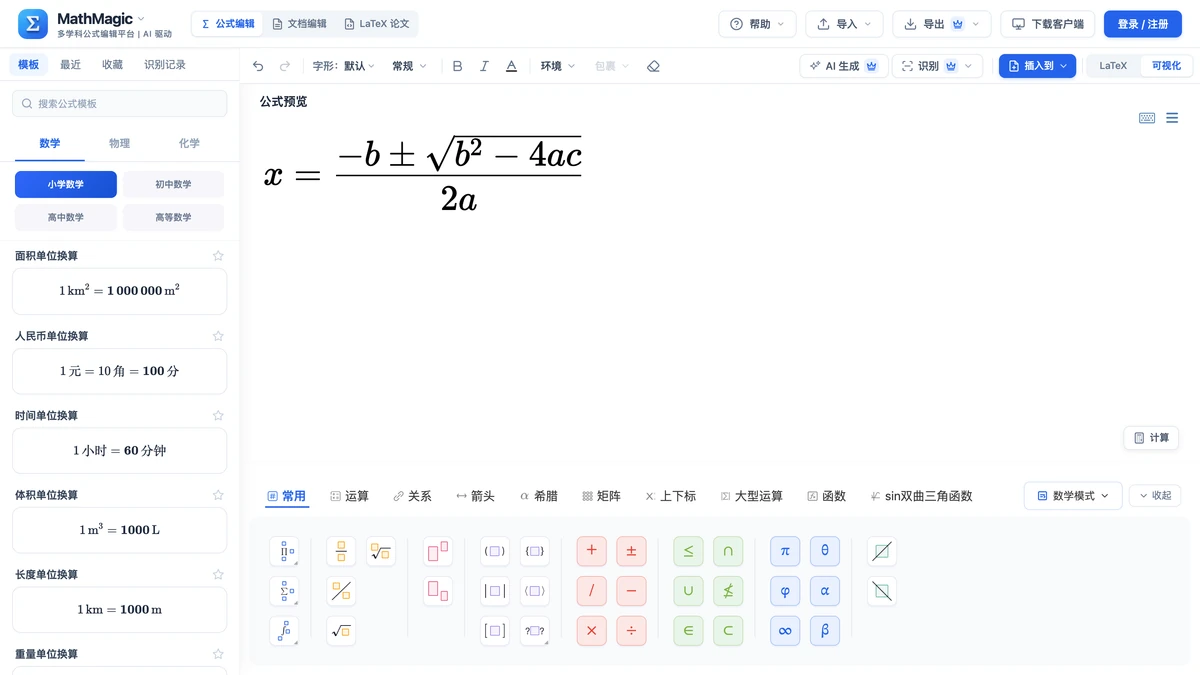
首先,在可视化编辑器中,通过符号面板的「大型运算」页签选择积分符号。接着,利用模板或手动输入上下限 0 和 1。然后,在积分号后输入根号符号,并在根号内输入 1-x^2。最后,输入等号和分数 π/4。
\int_{0}^{1}\sqrt{1-x^{2}}\,dx=\frac{\pi}{4}
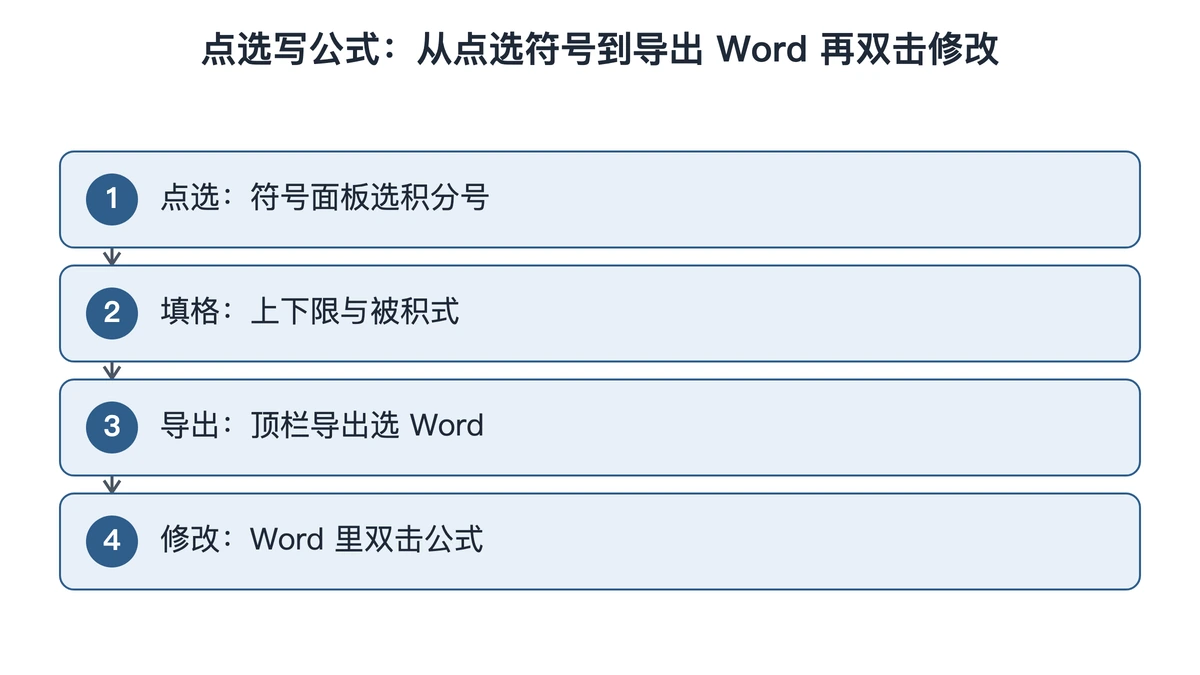
编辑完成后,点击顶栏「导出」选择「Word」。打开生成的 .docx 文件,双击公式即可在 Word 的公式编辑器中查看和修改。这种工作流确保了公式在跨平台使用时的可维护性,避免了因图片模糊或无法编辑带来的麻烦。
结语
点选写公式功能结合了可视化编辑的直观性与 Word 原生公式的可编辑性,为文档撰写提供了流畅的体验。无论是日常办公还是学术写作,掌握这一流程都能显著提升效率。建议用户充分利用符号面板的分类与学科模式,结合可视化与 LaTeX 命令混合输入,快速完成复杂公式的构建。
延伸阅读
- MathMagic 是什么:介绍 MathMagic 公式编辑平台的核心功能与定位。
- Word原生公式:对比 Word 原生公式与图片公式在编辑与排版上的差异。
常见问题
点选写公式需要安装软件吗?
不需要安装,浏览器打开即可使用。公式编辑与实时预览可直接使用。
导出的公式在 Word 里能修改吗?
可以。通过顶栏导出功能选择 Word 格式,生成的文档中包含的是 Word 原生公式。你可以在 Word 中直接双击公式进行编辑和修改,保持格式的可编辑性,而不是插入不可编辑的图片。
使用点选写公式功能收费吗?
公式编辑与实时预览可直接使用。但导出公式(如导出为 Word、PNG、LaTeX 等格式)需要登录并开通会员。