
indesign插入公式:SVG置入、缩放与改公式后的替换
本文要点
indesign插入公式没有现成的公式按钮,常用做法是把公式做成矢量图置入。本文讲清 SVG 置入、按字号缩放、对齐基线,以及改公式后重新链接替换的完整流程。
在排版软件中处理数学公式时,很多用户会发现 indesign插入公式 并没有像 Word 那样的一键插入按钮。本站是一个独立的在线公式编辑平台,与 MathMagic 及其出品方 InfoLogic 没有关联,也不是其网页版。针对 InDesign 用户,最稳妥的做法是在本站写好公式,导出为 SVG 矢量图,再置入版面。
为什么选择 SVG 而不是 PNG
在 InDesign 中放置公式,主要有位图(PNG)和矢量图(SVG)两种选择。对于印刷或高清屏幕显示,矢量图具有明显优势。
| 对比维度 | SVG 矢量图 | PNG 位图 |
|---|---|---|
| 放大效果 | 无限放大不失真,边缘清晰 | 放大后出现锯齿,模糊不清 |
| 文件体积 | 通常较小,结构简单 | 取决于分辨率,高分辨率下较大 |
| 编辑灵活性 | 可在 Illustrator 中微调颜色 | 仅能作为图片整体处理 |
| 印刷适用性 | 适合专业印刷与排版 | 需确保足够高的 DPI |
对于需要高质量输出的文档,建议优先使用 SVG。本站编辑器支持将公式直接导出为 SVG 矢量格式,确保在版面中缩放自如。
在本站编辑并导出 SVG
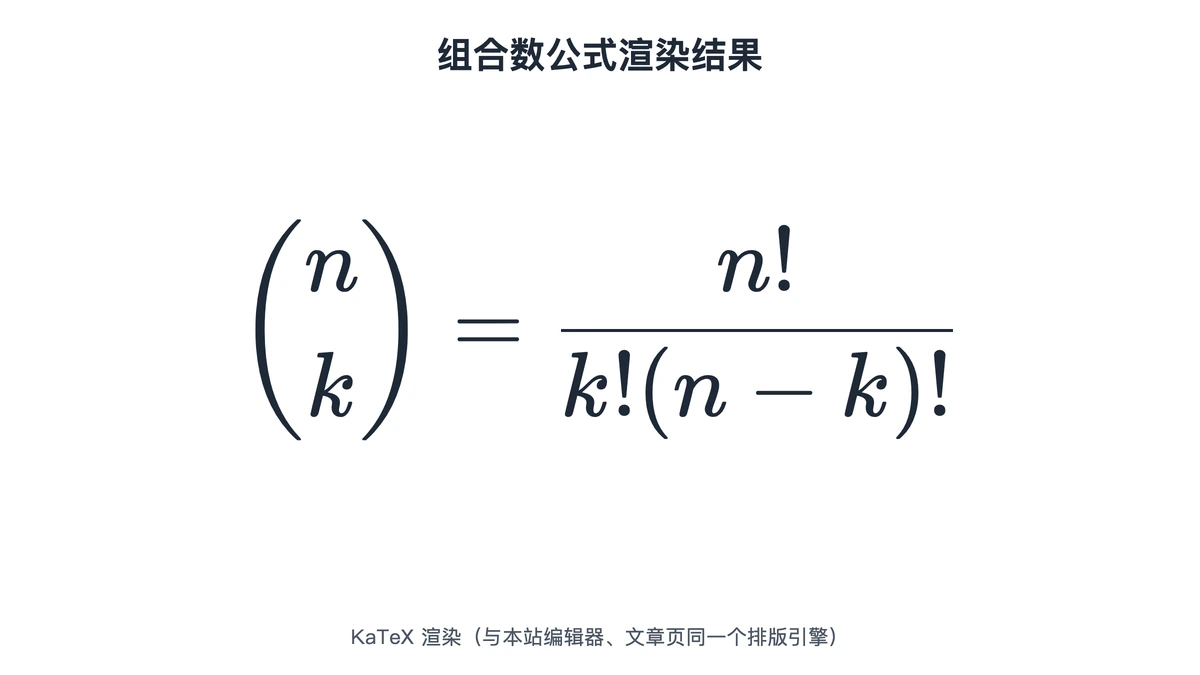
首先,在本站的公式编辑器中输入公式。你可以使用可视化模式点击符号面板,也可以切换到 LaTeX 模式直接输入代码。例如,输入组合数公式:
\binom{n}{k}=\frac{n!}{k!(n-k)!}
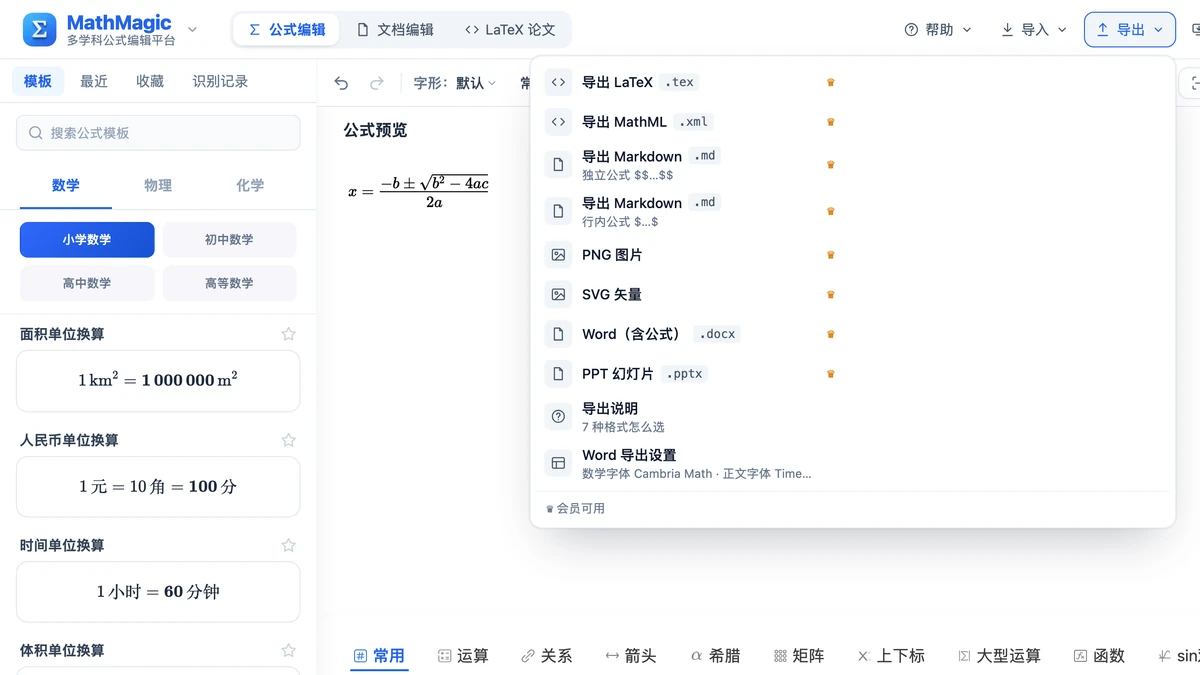
点击顶栏的“导出”,选择“SVG 矢量”。导出后的文件将保留公式的矢量结构,适合后续在排版软件中使用。需要注意的是,导出功能需要登录并开通本站会员,会员档位与价格见会员页。本站公式编辑器界面截图,展示导出 SVG 选项见下图。
在 InDesign 中置入与缩放
将导出的 SVG 文件置入 InDesign 版面。通过“文件”菜单中的“置入”命令选择文件,然后在页面上点击或拖拽放置。
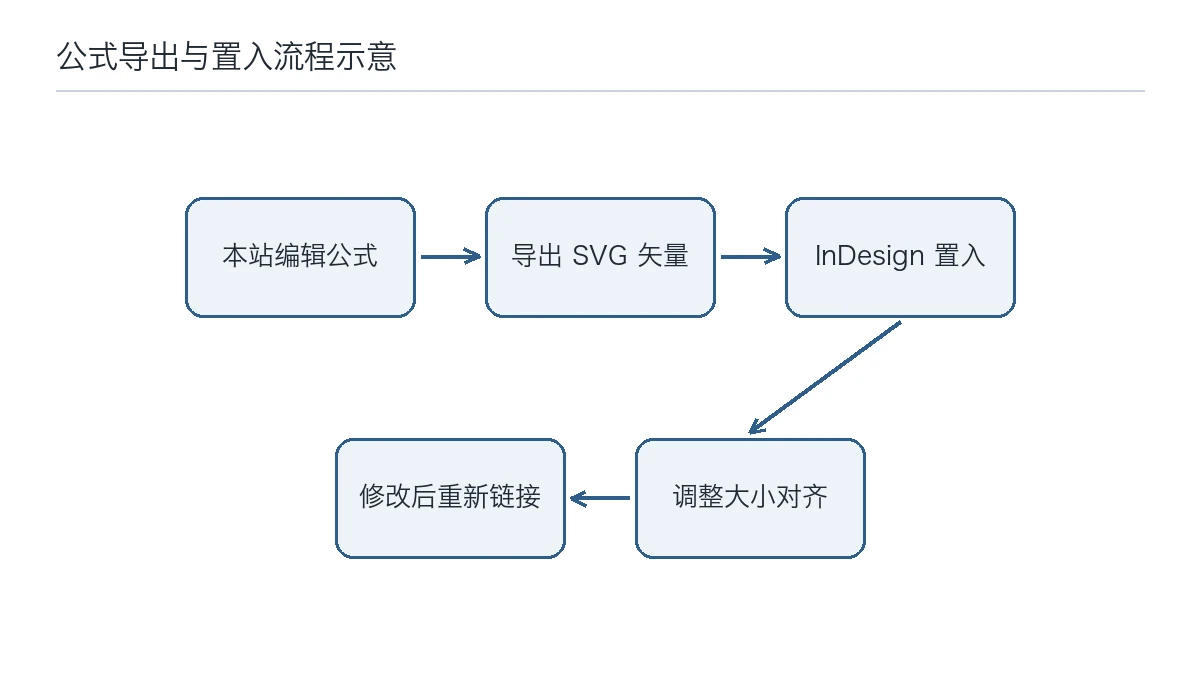
置入后,公式的大小往往与正文不协调。你需要手动调整其尺寸,使其高度与正文的大写字母高度或行高大致匹配。通常,公式中的变量字母高度应与正文字号相当。使用选择工具拖动角点,按住 Shift 键以保持宽高比。公式导出与置入流程示意图见下图。
基线对齐与视觉微调
公式在行内的垂直位置(基线对齐)是排版美观的关键。InDesign 不会自动将 SVG 图片与文字基线对齐。
- 选中置入的公式图片。
- 打开“对象”菜单,选择“变换”或直接在控制面板中调整 Y 轴位置。
- 参照周围文字的基线,微调图片的垂直位置,使公式的中心或底部与文字视觉平衡。
如果公式包含积分号或分式,可能需要更精细的调整。确保公式不会与上下行文字发生重叠,同时保持视觉上的连贯性。
修改公式后的重新链接替换
当公式内容需要修改时,无需在 InDesign 中重新置入。只需回到本站编辑器,修改公式内容,重新导出 SVG 文件,并覆盖原来的文件。
在 InDesign 中,打开“链接”面板。如果原文件被覆盖,面板中通常会显示“已修改”标记。选中该链接,点击面板底部的“更新链接”按钮,版面中的公式即刻刷新。如果文件名或路径改变,则需使用“重新链接”功能重新指定文件。组合数公式渲染结果,展示分式与阶乘见下图。
延伸阅读
- Word原生公式:Word原生公式和公式图片:导出时选哪种
- MathMagic 是什么:MathMagic 是什么:桌面公式软件与网页公式编辑的区别
- 论文公式Word编号:论文公式Word编号:导出原生公式后在Word里统一编号与字号
常见问题
本站能直接导出 InDesign 文件吗?
不能。本站提供的是在线公式编辑与多种格式导出,包括 SVG、PNG、Word 等。你需要先导出 SVG 矢量图,再在 InDesign 中通过置入功能将其放入版面。
为什么置入的公式比正文文字小?
因为 SVG 图片没有自动匹配正文字号的机制。你需要在 InDesign 中手动调整图片大小,使其高度与正文行高或大写字母高度大致一致,通常需参照正文字号进行缩放。
公式改了怎么在 InDesign 里更新?
在本站修改公式并重新导出同名 SVG 文件,覆盖原文件。然后在 InDesign 的链接面板中选中该图片,点击“重新链接”或“更新链接”即可刷新版面中的公式。