
截图转可编辑公式:识别后在可视化模式里改
本文要点
截图转可编辑公式,是把论文或课件里的公式图片识别成LaTeX源码,再在可视化模式下修改细节,不必手动重新输入。文中按从截图到可编辑公式的步骤演示整个过程,复用他人公式更省力。
在撰写论文或制作课件时,我们常遇到需要引用他人公式的情况。手动重新输入不仅耗时,还容易出错。通过 MathMagic 的截图转可编辑公式功能,你可以把图片里的公式识别成可编辑的 LaTeX 代码,再在可视化模式下修改细节,方便复用。
从截图到可编辑公式的操作流程
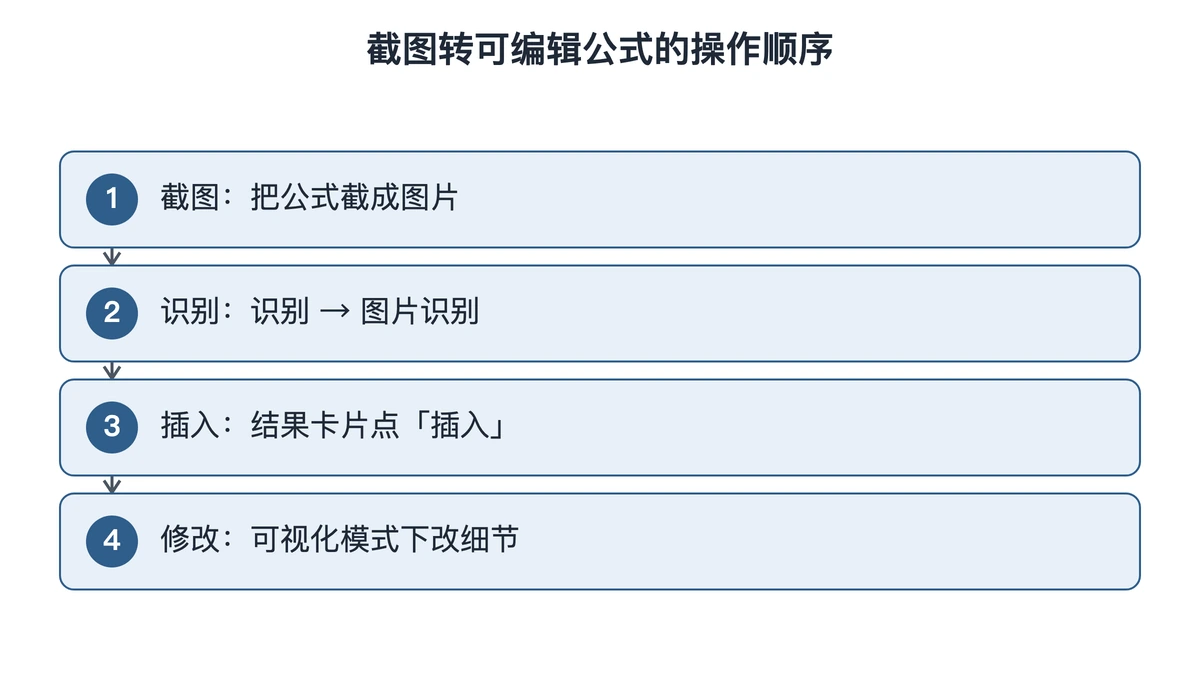
要将一张公式截图变成可编辑的内容,首先需要在浏览器中打开 MathMagic 编辑器。识别要先登录并开通本品牌会员,会员档位与价格见会员页。在工具面板中点「识别 → 图片识别」。
此时会弹出「图片公式识别」窗口。你可以点击或拖入图片,再点「开始识别」;也可以在弹窗打开时直接粘贴刚才截好的图片,粘贴后直接开始识别,不用再点按钮。图片格式为 PNG、JPG、BMP、WEBP 或 GIF,大小在 20MB 以内。识别完成后,屏幕上会出现结果卡片,显示识别出的公式预览。如果只想把源码贴到别处的 LaTeX 文档,点「复制 LaTeX」;要在本站继续修改,点「插入」,公式才会进入编辑器。
在可视化模式下修改识别结果
公式插入编辑器后,默认处于「可视化」模式。建议先把结果和原截图逐项对照一遍,找出不一致的地方,再在这里直接修改公式内容,比如删掉多余的符号、改错的下标或变量,不用先看懂 LaTeX 语法。

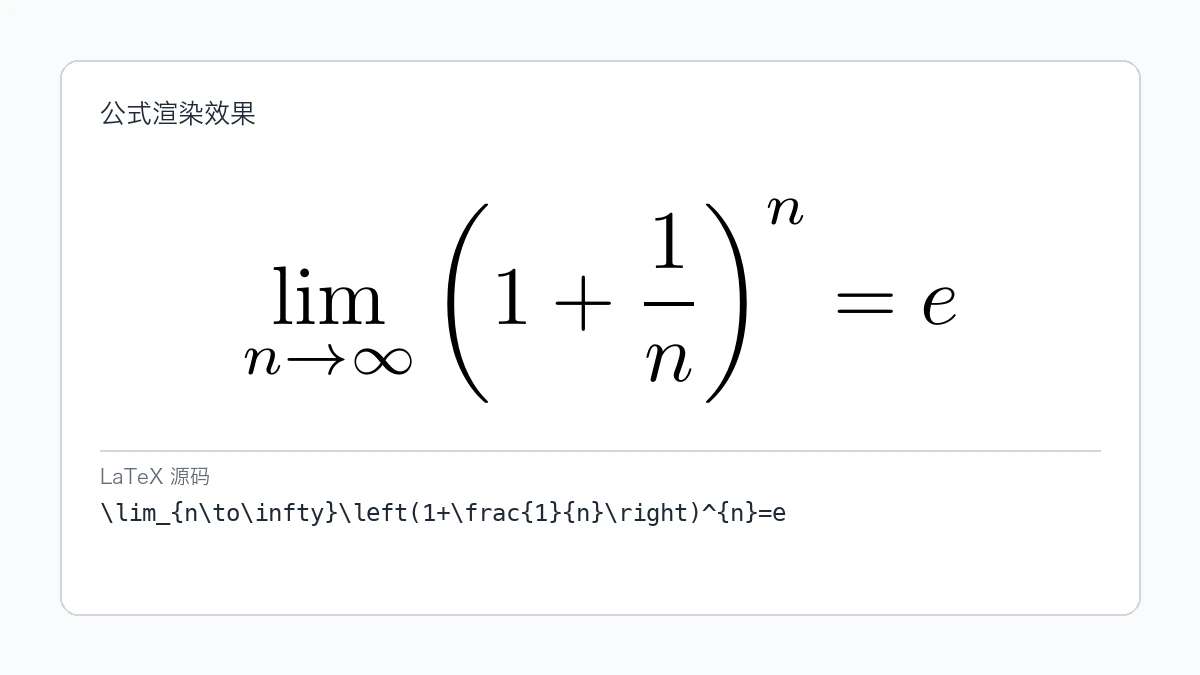
对于习惯代码编辑的用户,可以切换公式工具栏右端的「LaTeX / 可视化」开关,进入 LaTeX 模式。在这里,你可以直接编辑公式的源码。例如,识别出的极限公式源码为:
\lim_{n\to\infty}\left(1+\frac{1}{n}\right)^{n}=e
在 LaTeX 模式下,如果需要输入希腊字母,直接键入反斜杠加命令名,如 \alpha,按空格结束这条命令,接着往下写。
识别结果的处理技巧
在使用截图转可编辑公式功能时,可能会遇到一些细节问题。首先,截图时尽量清晰,并裁剪掉无关的正文文字,只保留公式部分。
其次,如果识别结果中有多余的空格或错误的符号,在可视化模式下直接删除或重新输入即可。如果结果和原图出入较大,可以在结果卡片上点「换一张」,换一张更清晰的截图重新上传。
适用场景与效率提升
截图转可编辑公式功能特别适合学术写作、教材编写和在线课程制作。当你在阅读 PDF 论文时看到需要的公式,截图后粘贴进「图片公式识别」弹窗,就能得到可编辑的 LaTeX 代码。你可以将其插入到自己的文档中,并根据需要修改参数或变量。
此外,教师整理课件时,可以把旧讲义里的公式截图识别后再改;学生整理错题时,也可以截图题目中的公式,识别后重新排版,做成自己的复习笔记。
延伸阅读
常见问题
截图识别公式需要下载软件吗?
不需要。无需下载软件,在浏览器中即可使用。登录账号并开通本品牌会员后,就能用图片识别把截图中的公式转换为可编辑的 LaTeX 代码。
识别后的公式能直接修改吗?
可以。识别完成后点击结果卡片上的插入按钮,公式会进入编辑器。默认处于可视化模式,你可以直接编辑公式内容,也可以切换到 LaTeX 模式直接编辑源码。
支持哪些图片格式的公式截图?
支持 PNG、JPG、BMP、WEBP 和 GIF 这五种常见图片格式。上传或粘贴的图片大小需在 20MB 以内。如果截图包含多个公式,建议裁剪后单独识别,以获得更清晰的可编辑结果。